맥은 쉽고 편리하지만 미숙한 한글 처리 및 국내 실정에 적합하지 않은 점이 많다. 게다가 한글로 된 강력한 킬러 애플리케이션이 존재하지 않는데 이는 국내에서 맥의 진입장벽을 낮추지 못하는 한 요인이기도 하다.
따라서 이 문서에는 Mac OS X 처음 사용시 필요한 필수 유틸리티와 개발 도구, 기타 설정등을 상세히 정리하여 초보자도 쉽게 접근하고 보다 편리하게 맥을 사용할 수 있도록 한다.
참고로 맥의 언어 시스템은 아직까지는 “영문 상위”를 추천한다.
유틸리티(Utilities)
- QuickSilver는 가장 먼저 설치해야할 빠르고 유용한 런처다. 이 유틸을 사용하면 굳이 독(Dock)에 프로그램을 일일이 나열할 필요가 없다.
- 블로깅 및 저널링 소프트웨어 MacJournal(상용)은 맥에서 글을 쓰는 가장 좋은 도구다. F8을 누르면 더욱 집중해서 글을 쓸 수 있다.
- FTP 프로그램 Cyberduck, 상당히 무거운 편이므로 FTP 디렉토리를 샅샅히 들여다 볼 경우가 아니라면 콘솔에서 ncftp를 주로 사용하는 것이 편하다. 개인적으로 ncftp를 약 90%의 비율로 사용하고 있다.
- 이기종 PC와 마우스, 키보드를 공유하기 위한 Synergy, 서버와 클라이언트간에 좌, 우측을 지정하는 간단한 conf 설정후 매우 편하게 사용할 수 있다.
- 맥에 기본으로 포함된 압축 유틸리티(BOMArchiveHelper.app)는 한글 파일을 제대로 처리하지 못하는 버그가 있다. The Unarchiver는 한글 파일을 문제없이 처리하며 이외에도 다양한 압축 포맷을 지원하는 기본 압축 유틸리티의 대체품이다.
-
맥에서 한글 파일을 압축할 경우 윈도우에서 해제 하면 한글파일이 모두 깨진다.
아직 해결하지 못한 문제.파일 이름의 인코딩 방식 차이로 인한 문제인데 맥에서 압축한 zip 파일을 윈도우에서 풀어주는 한글 zip이 있다.1 윈도우에서 압축한 한글 파일은 위에 언급한 The Unarchiver로 문제없이 해제할 수 있다. - 맥에 기본으로 포함된 또 다른 유틸리티 Preview.app는 이미지, PDF 뷰어로 그 자체로도 훌륭하지만 이미지의 경우 더 빠른게 보는 유틸리티가 있다. Xee.
- GMail 사용자는 Google Notifier for Mac을 통해 GMail 수신여부를 실시간으로 확인할 수 있다.
- 통합 메신저 Adium, GAIM을 기반으로 만들어졌으며 MSN 및 Jabber 프로토콜을 지원한다. Microsoft Messenger for Mac도 좋지만 Google Talk등과 호환되어야 한다면 Adium이 편리하다.
- 마이크로소프트 오피스와 호환되는 네오 오피스를 추천한다. 오픈 오피스 기반이며 마이크로소프트 오피스의 파일을 읽어들일 수 있다. 오픈 오피스 실행을 위해서는 X11이 필요한데 설치 DVD의 Optional Installs를 통해 설치할 수 있다.
- 동영상 플레이어로 VLC를 추천한다. 약간의 설정을 통해 VLC 아이콘을 미려하게 바꿀 수 있으며 한글 자막도 문제 없이 볼 수 있다.
- P2P 프로그램으로 eDonkey보다는 Torrent류가 인기 있다. Transmisson이 가장 깔끔하며 Torrent 사이트로는 Demonoid를 추천한다. 초대권이 있어야 하나 한시적으로 가입을 받기도 하니 꾸준히 살펴보기 바란다. Torrent 검색 필요없이 프로그램내에서 해결하는 xTorrent(상용)도 있다.2 매우 편리하다.
- 맥에서도 게임을 할 수 있다. 월드 오브 워크래프트 및 세컨드 라이프등을 즐길 수 있다. 단, 맥북에서는 월드 오브 워크래프트를 최저 사양으로 실행 해야한다.
- 아직까지는 윈도우가 없으면 여러모로 불편하다. Parallels(상용)를 추천하며 부트캠프 이미지를 마운트 할 수도 있다. 하지만 권장하지는 않음. 가끔씩 필요할때만 Coherence 모드를 사용하면 편리하다.
- 맥에서 언인스톨은 Applications 디렉토리에 있는 파일을 휴지통에 끌어놓는 것으로 끝이지만 환경설정 및 캐쉬는 함께 삭제되지 않는다. AppZapper(상용)는 삭제를 도와주는 유틸리티다.
- Clutter는 아마존에서 앨범 이미지를 가져와 iTunes에 넣어주는 프로그램이다.3
개발도구(Developer Tools)
- 최고의 코드 편집기 TextMate(상용), 하지만 아직까지 한글을 제대로 처리하지 못하는 버그가 있다. 임시 해결 방법 참조.
- 개발 도구 Xcode 설치, gcc를 포함한 다양한 개발도구가 설치된다. 비개발자라도 설치해두면 나중에 쓰일 일이 있을것이다.
-
오픈소스 유틸리티를 바이너리로 편리하게 관리하는 Fink 설치, 별도의 디렉토리 체제로 운영되므로 sudo rm -rf /sw 를 통해 간단히 삭제할 수 있다.
-
wget 설치
fink install wget
-
wget 설치
- 최신 소스를 받아서 컴파일 하고 관리하는 MacPorts 설치 방법, 소스를 매번 컴파일 하기 때문에 시간이 오래 걸리고 간혹 컴파일이 실패하는 경우도 있다. Gentoo 리눅스를 생각하면 틀리지 않는데 개인적으로 앞서 언급한 Fink를 더 선호한다.
- 이외에 웹 개발을 위한 Mac OS X 환경 구축 참고.
설정(Settings)
- 공개용 한글 글꼴 ‘아리따’는 맥에 기본으로 포함된 한글 폰트가 지원하지 못하는 확장 완성형 문자 “똠방각하”등을 표현할 수 있을 뿐만 아니라 미려하며 무료이다. 맥에서 설치 방법 참조.
-
Mail.app은 맥의 또 다른 킬러 애플리케이션이다. 기본 메일 인코딩이 utf-8로 되어있는데 콘솔에서 다음 명령을 통해 인코딩을 euc-kr로 바꾸는 것이 호환성 측면에서 유리하다.
defaults write com.apple.mail NSPreferredMailCharset euc-kr
하지만 여전히 한글로 된 메일 발송시 타 메일 클라이언트에서 읽는 것이 완벽하지 않다. 따라서 가능한 read-only 사용을 추천한다. Spotlight가 메일 내용도 검색할 수 있어서 편리하다. - Activity Monitor의 Dock Icon을 Show CPU Usage로 설정, CPU 사용률을 실시간으로 점검할 수 있다.
-
터미널에서 ANSI 컬러 사용을 위해 ~/.profile 수정
export TERM="xterm-color"
export CLICOLOR=1
export LSCOLORS=ExFxCxDxBxegedabagacad

alias ls="ls -v"
alias ll="ls -lv" -
터미널에서 한글 입출력을 위해 ~/.inputrc 생성, 하지만 리눅스 원격 서버 접속시 한글 “입력”은 아직 불가능하다.
set convert-meta off
set meta-flag on
set output-meta on
스크린샷(Screenshot)
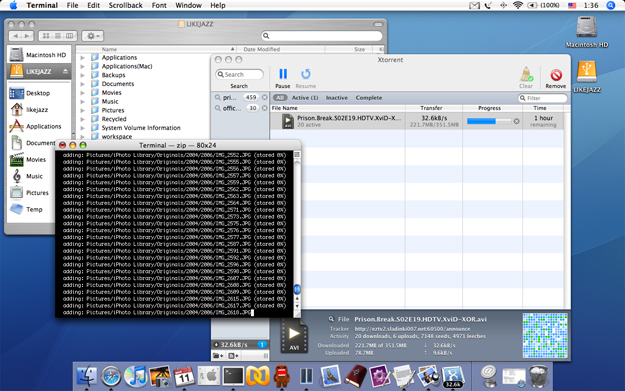
- oedalpha님 감사합니다.
- 만박님 감사합니다.
- 만박님 역시 감사합니다.